
按數字著色填色遊戲
Pixbloom 讓你選擇數字、填入對應格子,看像素畫逐步成形,適合喜歡像素藝術、休閒填色,或想為自己留一段專注時間的人。可從每日圖片、主題圖庫或裝置照片開始,依自己的步調繼續完成作品。
在 Google Play 下載
應用程式畫面
像素填色功能
選色逐格完成像素畫
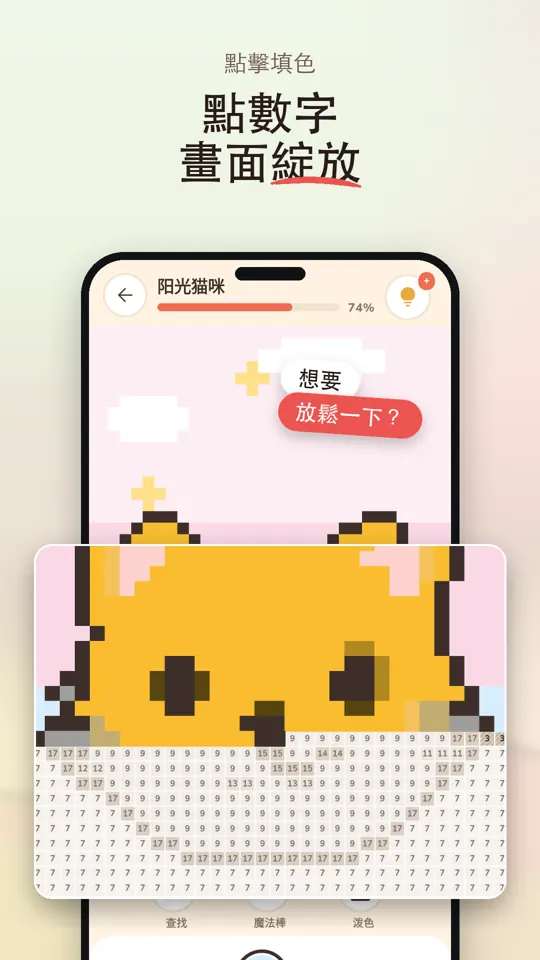
從色盤選擇數字,再點按或滑過對應格子。色彩進度會顯示尚未完成的區域,完成一種顏色後也能自動接續下一種。
放大查看細節格子
用雙指放大畫面並拖曳查看不同位置,適合處理細節較多的圖案。完成作品時會出現煙火效果。
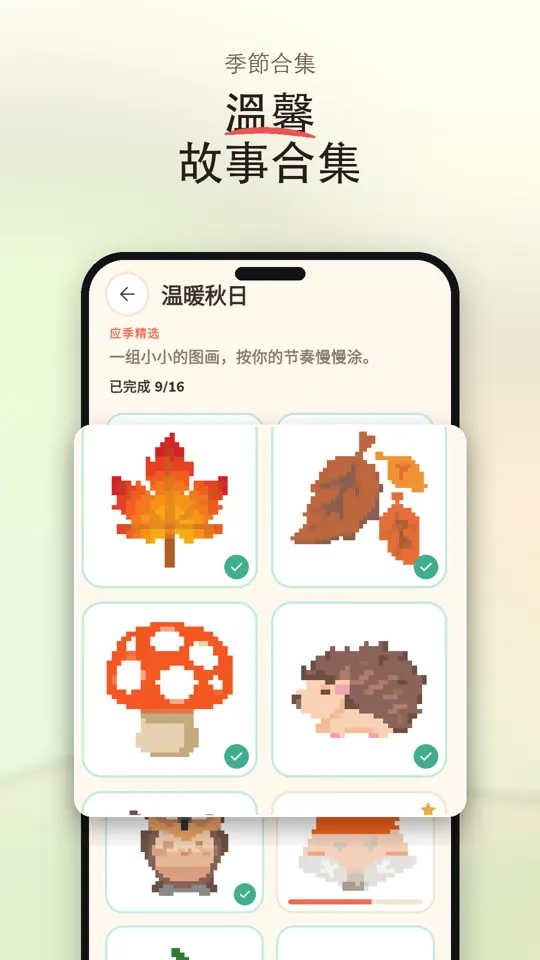
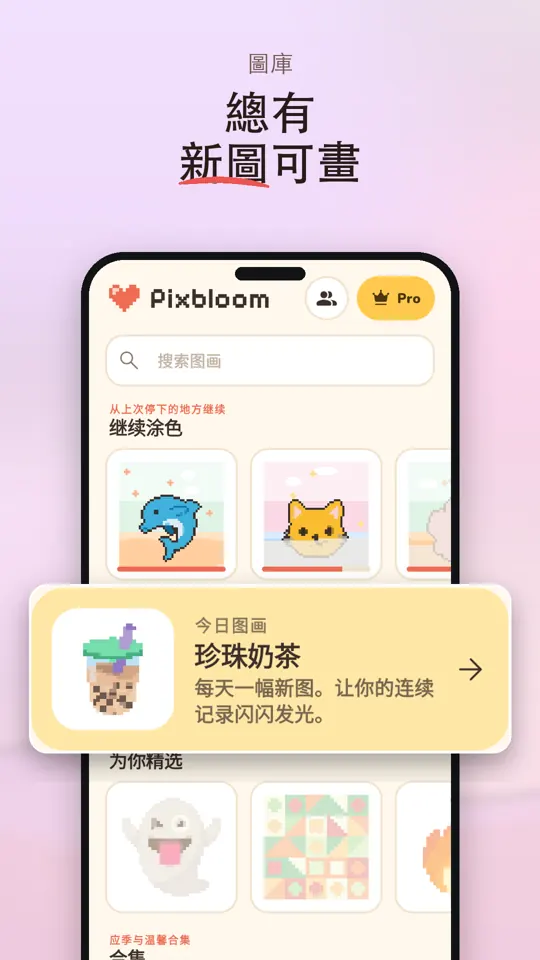
探索主題圖片圖庫
從可愛主題、甜點、花朵、幻想與節慶等內容中挑選作品,也能使用搜尋與篩選找圖。
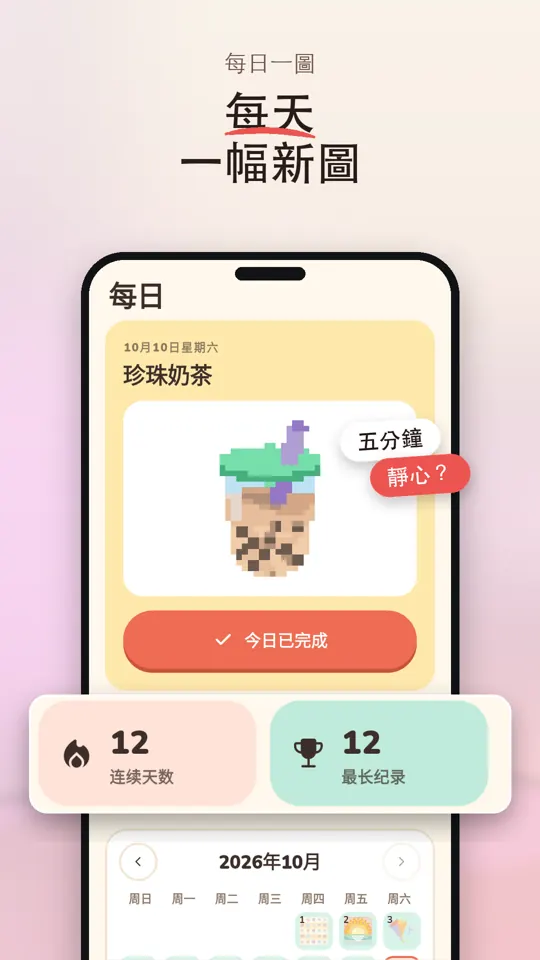
每日圖片與作品管理
開啟每日圖片並在日曆查看填色紀錄。「我的作品」可整理進行中、已完成與加星標的圖片,也能重新填色。
調整個人填色設定
依習慣調整數字大小、放大鏡、滑動填色、色盤進度、音效與音樂,也能選擇紙張色彩或深色主題。
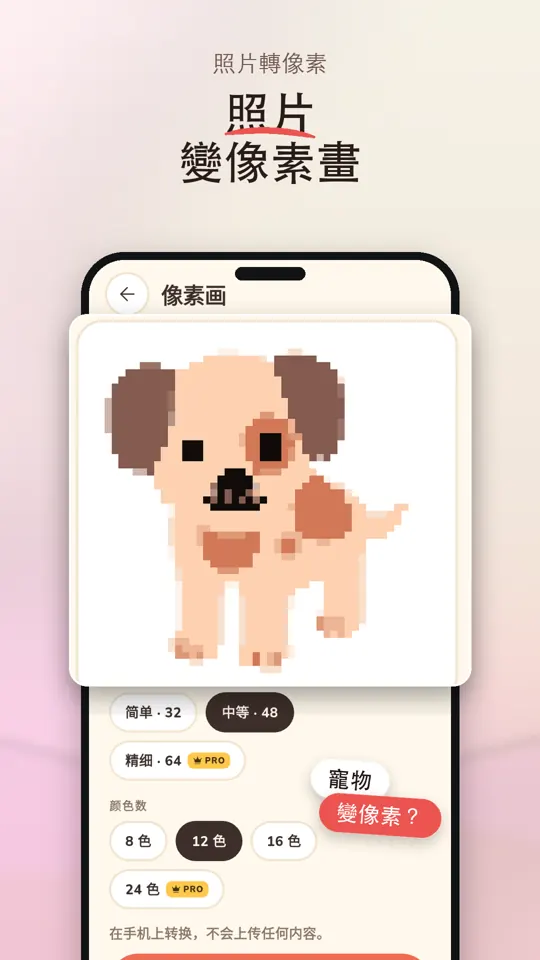
照片建立像素作品
從裝置選取照片,設定格數與顏色數量,建立可按數字填色的像素圖片。一般選項支援 32 或 48 格,以及 8 至 16 種顏色。
提示工具協助填色
使用提示、尋找、魔法棒與色彩噴濺處理不同區域。工具可透過每日補充或觀看獎勵影片取得。
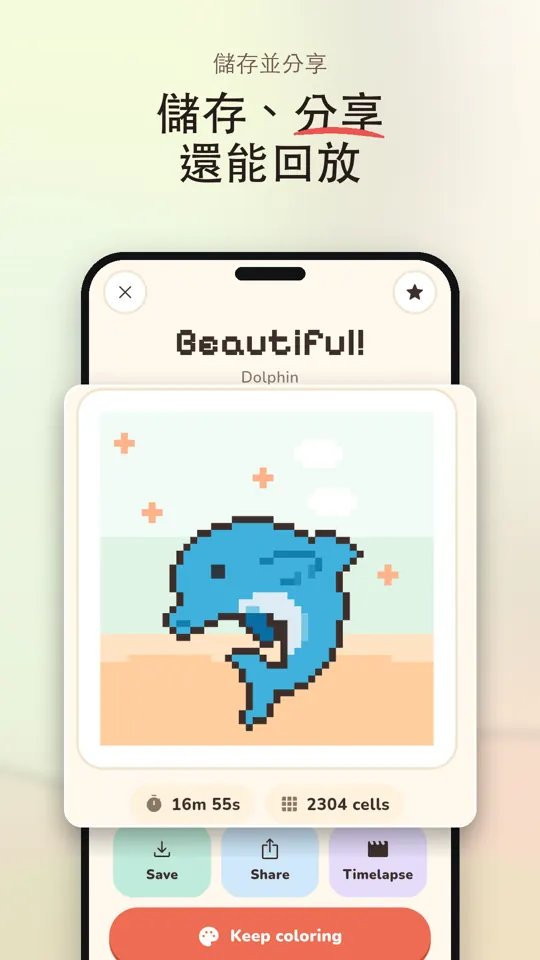
保存分享與一起遊玩
將完成作品保存到裝置或分享,也可製作祝福卡片與縮時影片。在相同 Wi-Fi 網路下,還能與另一台裝置合作填色或比速度。
三步開始填色
挑選一幅作品
從圖庫、每日圖片或裝置照片選擇想填色的圖案。
選數字並填色
從色盤選擇數字,再點按或滑過相對應的格子。
保存進度或分享
作品進度會保留,你可以稍後接著填色,完成後也能保存或分享。
適合這些時刻
- 成人想找安靜填色時
- 休息空檔完成幾個像素格
- 喜歡像素藝術與數字填色的人
- 想把裝置照片轉成像素作品時
- 通勤時繼續已載入的作品
- 想和同 Wi-Fi 朋友一起填色
基本版與 Pro
Free
- 使用圖庫、每日圖片與基本填色功能
- 從照片建立 32 或 48 格、8 至 16 色的像素作品
- 保存及分享作品,或製作 720p 帶小型浮水印的縮時影片
- 可使用提示工具的免費起始數量與每日補充;也能觀看獎勵影片取得額外工具
Pro
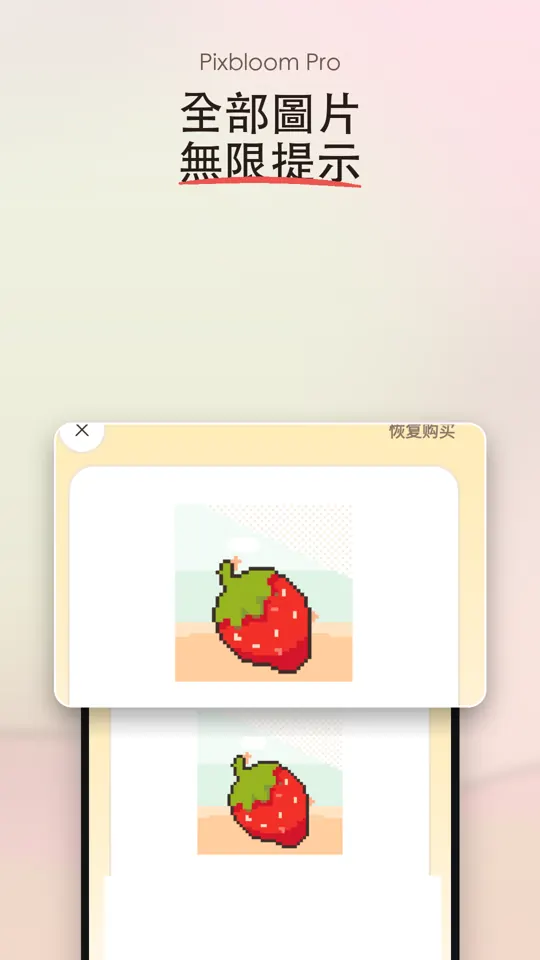
- 進階圖片與無限提示及工具
- 照片轉換可使用 64 格或 24 種顏色
- 製作 1080p 無浮水印縮時影片
- 使用更多一起玩房間
- 不顯示廣告
常見問題
Pixbloom 沒有網路也能玩嗎?
可以在沒有 Wi-Fi 時開啟已載入的圖庫與作品,並繼續填色,進度會保存。取得新圖案、觀看獎勵影片或使用需要連線的分享流程時,仍可能需要網路。
按數字著色填色遊戲需要付費嗎?
基本填色、圖庫與部分照片轉換功能可直接使用,指定位置會顯示廣告。進階圖片、無限工具、更多照片轉換選項等功能需 Pro,也有部分內容可透過獎勵影片解鎖。
Pixbloom 會使用我的照片嗎?
你可以從裝置選取照片建立像素填色作品,並可在建立內容列表中管理或刪除。照片會用於建立你選擇的作品;若要分享作品,需透過應用程式提供的分享功能自行操作。
Pixbloom 支援哪些手機?有 iPhone 版嗎?
Pixbloom 是 Android 應用程式,這裡介紹的版本不包含 iPhone 版。可從 Google Play 取得。
按數字填色可以保存進度再繼續嗎?
可以,離開作品或重新開啟應用程式後,都能從原來的進度繼續。作品也會整理在「我的作品」中,方便找回進行中的圖片。
Pixbloom 可以和朋友一起填色嗎?
可以,兩台裝置連上相同 Wi-Fi 後,可加入合作房間同步填色,或挑戰誰先完成。加入房間不需付費;免費使用每天有房間數量限制。
使用指南
How to Turn a Photo Into Pixel Art for Free
Turn a photo into free pixel art with an image editor or Pixbloom for Android. Learn how cell size and color count affect detail, plus fix common issues.
How to Turn a Photo Into a Color-by-Number Picture
Learn how photo-to-color-by-number apps turn a picture into numbered cells, what settings to try, how to color it, and how Pixbloom for Android handles the process.