
Colorear por números con pixel art
Pixbloom convierte cada dibujo en una actividad sencilla: elige un color y toca o desliza sobre las celdas que coinciden. Explora ilustraciones, colorea fotos de tu móvil y vuelve a tus dibujos cuando quieras.
Descargar en Google Play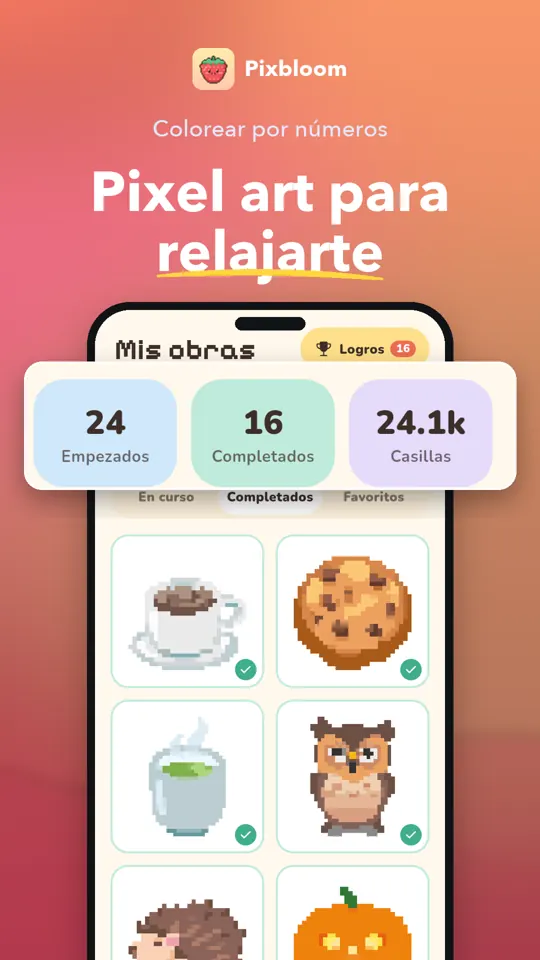
Así es Pixbloom



Colorea a tu manera
Colorea celda a celda
Elige un tono de la paleta y toca o desliza sobre sus celdas. El progreso indica lo que queda por completar.
Amplía cada ilustración
Haz zoom con dos dedos y desplázate por el lienzo para colorear los detalles con comodidad.
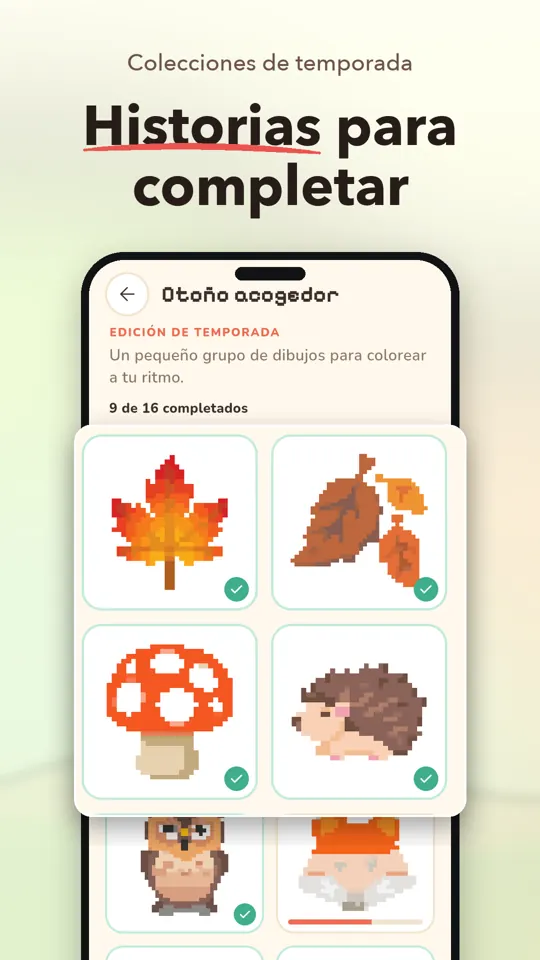
Explora dibujos y colecciones
Busca ilustraciones de animales, flores, dulces, lugares y otros temas mediante categorías, filtros y búsqueda.
Descubre el reto diario
Completa la imagen del día y consulta el calendario de tus dibujos terminados. Los premios ofrecen ayudas extra al alcanzar niveles.
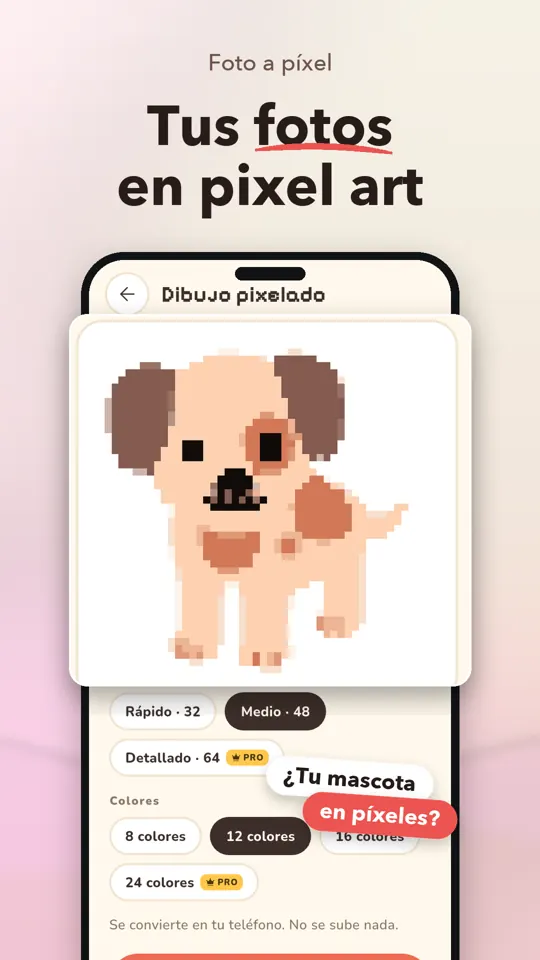
Convierte fotos en pixel art
Elige una foto de tu móvil, ajusta el nivel de detalle y los colores, y crea una imagen para colorear por números.
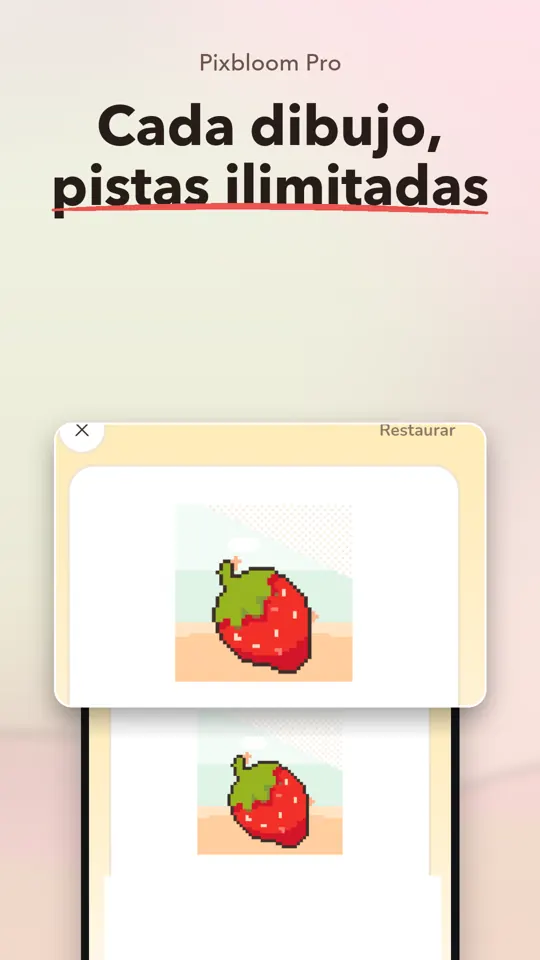
Usa herramientas de ayuda
Pistas, Buscar, Varita y Salpicadura te ayudan a localizar o completar zonas. Puedes conseguir más ayudas viendo un vídeo.
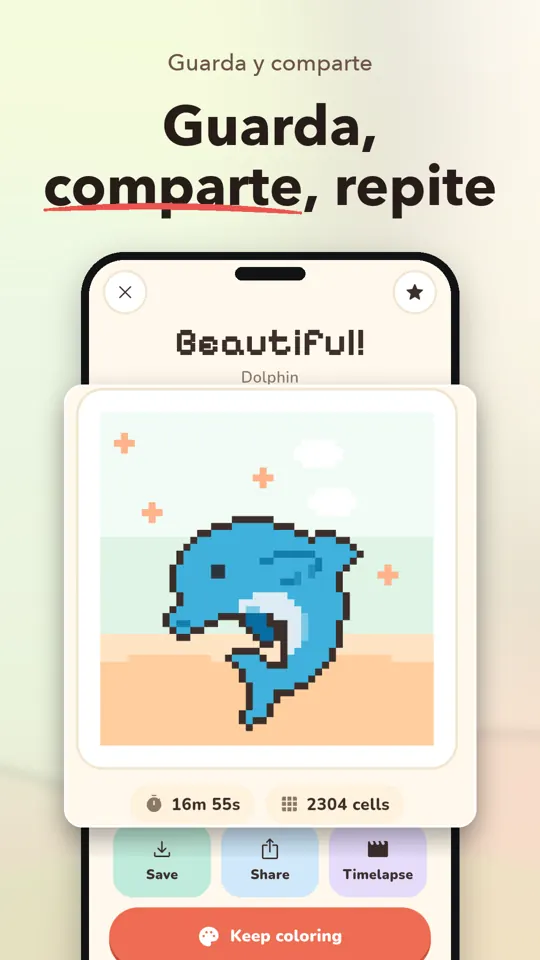
Guarda y comparte dibujos
Guarda la imagen terminada, compártela o crea una tarjeta con estilo y mensaje. También puedes generar un timelapse.
Colorea en compañía
Comparte una imagen con alguien conectado a la misma red Wi-Fi para colorear en equipo o competir en una carrera.
Empieza en tres pasos
Elige una imagen
Explora la biblioteca o selecciona una foto de tu móvil para convertirla en pixel art.
Colorea por números
Escoge un color de la paleta y toca o desliza sobre las celdas correspondientes.
Guarda o comparte
Al terminar, guarda tu ilustración, compártela o crea una tarjeta de felicitación.
Para cada momento
- Para adultos que buscan colorear por números
- Para una pausa tranquila durante el día
- Para colorear pixel art sin conexión
- Para convertir fotos del móvil en dibujos
- Para completar un reto diario
- Para colorear con alguien por Wi-Fi
Gratis y Pro
Free
- Biblioteca de imágenes y reto diario
- Colorear sin conexión y conservar el progreso
- Conversión de fotos con cuadrículas de 32 o 48 celdas y 8 a 16 colores
- Timelapse en 720p con una pequeña marca de agua
- Ayudas iniciales y reposición diaria; puedes conseguir más viendo vídeos
Pro
- Imágenes premium
- Ayudas y potenciadores ilimitados
- Conversión de fotos con más detalle
- Timelapse en 1080p sin marca de agua
- Más salas de Jugar juntos
- Experiencia sin anuncios
Preguntas frecuentes
¿Pixbloom funciona sin conexión a internet?
Sí. Puedes colorear imágenes de la biblioteca sin Wi-Fi y continuar donde lo dejaste, porque el progreso se conserva. Algunas funciones, como conseguir ayudas viendo un vídeo, requieren conexión.
¿Pixbloom es gratis?
Puedes empezar a colorear gratis y acceder a funciones como la biblioteca, el reto diario y la conversión básica de fotos. Pro añade imágenes premium, ayudas ilimitadas y otras opciones; algunos contenidos también se desbloquean viendo vídeos.
¿Qué datos o fotos se comparten?
La ficha indica que puedes elegir una foto de tu móvil para convertirla en pixel art y compartir tus dibujos si quieres. No especifica otros detalles sobre el tratamiento de datos o la privacidad.
¿En qué móviles puedo instalar Pixbloom?
Pixbloom está disponible para móviles Android a través de Google Play. No hay versión para iPhone.
¿Cómo se colorea por números?
Elige un color en la paleta y toca o desliza sobre las celdas que corresponden a ese tono. Puedes ampliar el dibujo y desplazarte por él mientras avanzas.
¿Puedo convertir una foto en pixel art?
Sí. Elige una foto de tu móvil, ajusta el detalle y la cantidad de colores, y revisa la vista previa antes de crearla. Pro permite conversiones con más detalle.
Guías
How to Turn a Photo Into Pixel Art for Free
Turn a photo into free pixel art with an image editor or Pixbloom for Android. Learn how cell size and color count affect detail, plus fix common issues.
How to Turn a Photo Into a Color-by-Number Picture
Learn how photo-to-color-by-number apps turn a picture into numbered cells, what settings to try, how to color it, and how Pixbloom for Android handles the process.