
数字填色游戏,逐格完成像素画
Pixbloom 是一款数字填色游戏,适合想在通勤、午休或居家时享受片刻专注的人。选取数字对应的颜色,轻触或滑过格子,也可以把手机相片制作成像素填色图。
前往 Google Play 下载
应用截图
数字填色功能
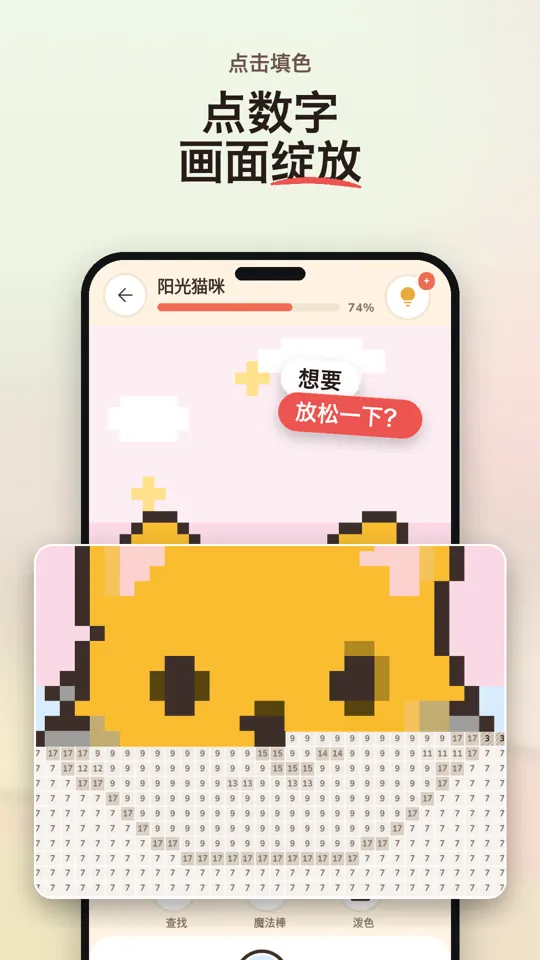
按数字逐格填色
选择调色板中的数字,再点击或滑过对应格子。进度环会显示尚未完成的部分,完成一种颜色后也可自动切换到下一种。
缩放查看画布细节
双指放大并移动画布,找到小格子和图案边缘。图片进度会自动保存,之后可以从上次停下的位置继续。
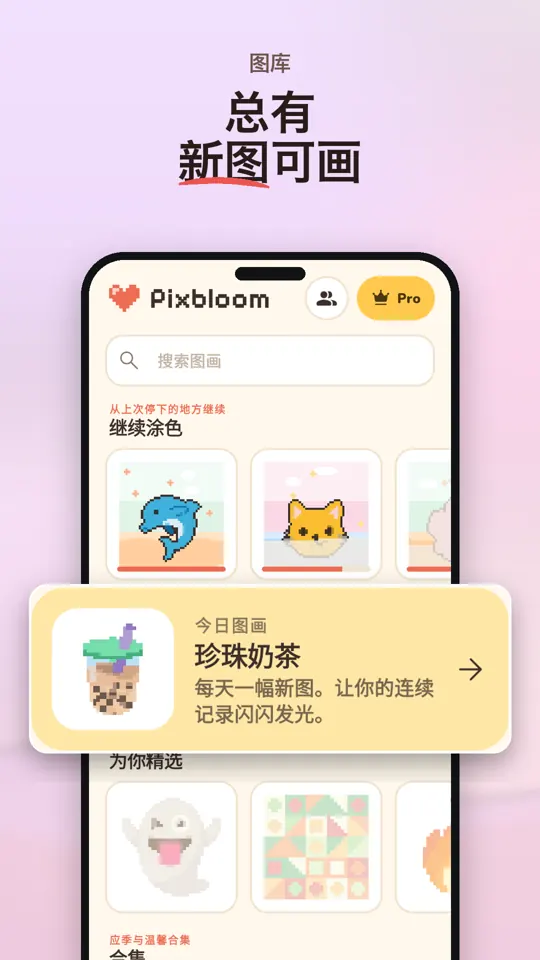
浏览每日图片与图书馆
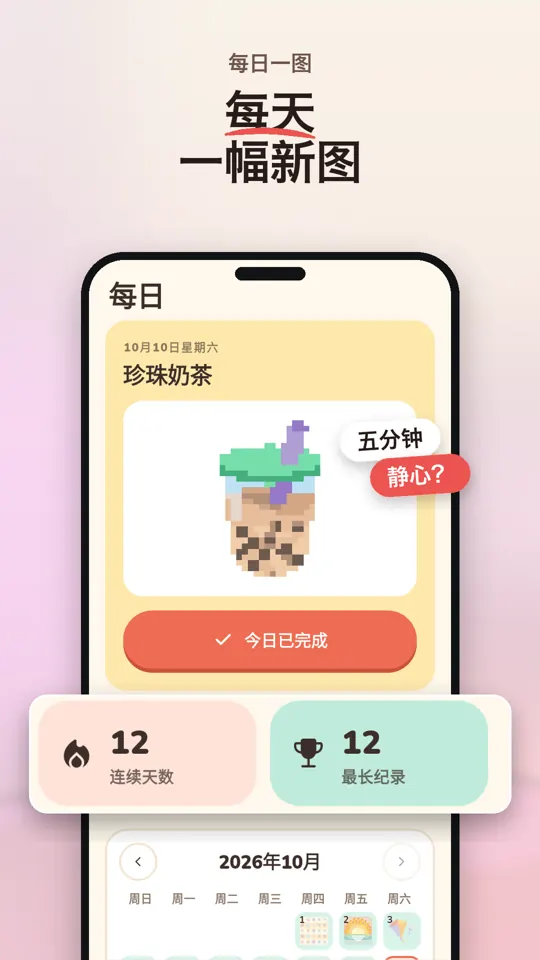
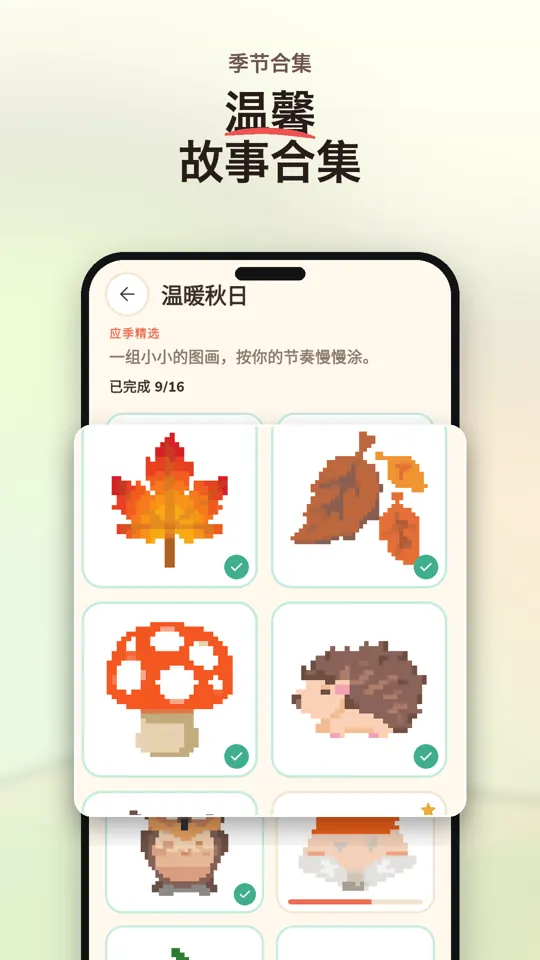
从每日图片开始填色,或在图书馆中浏览合集、故事和分类。也可以使用搜索与筛选寻找想完成的图案。
使用提示与辅助工具
提示可指向下一步,Find、Wand 和 Splash 可帮助定位或填充相应区域。工具用完后,可按应用提示观看奖励视频获取额外数量。
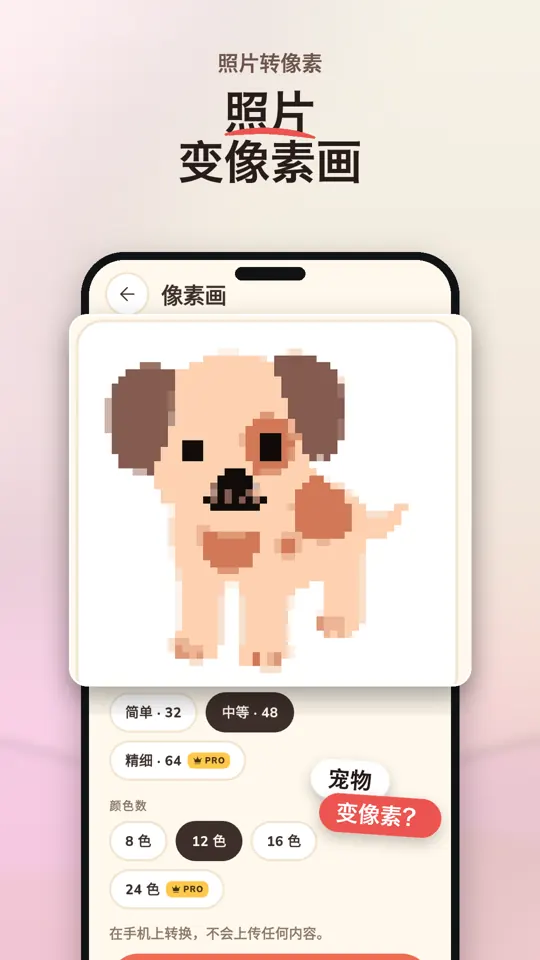
把相片制作成像素图
从手机选择相片并设置格子与颜色数量,制作数字填色图。免费版本支持 32 或 48 格、8 至 16 种颜色。
整理并重新填色作品
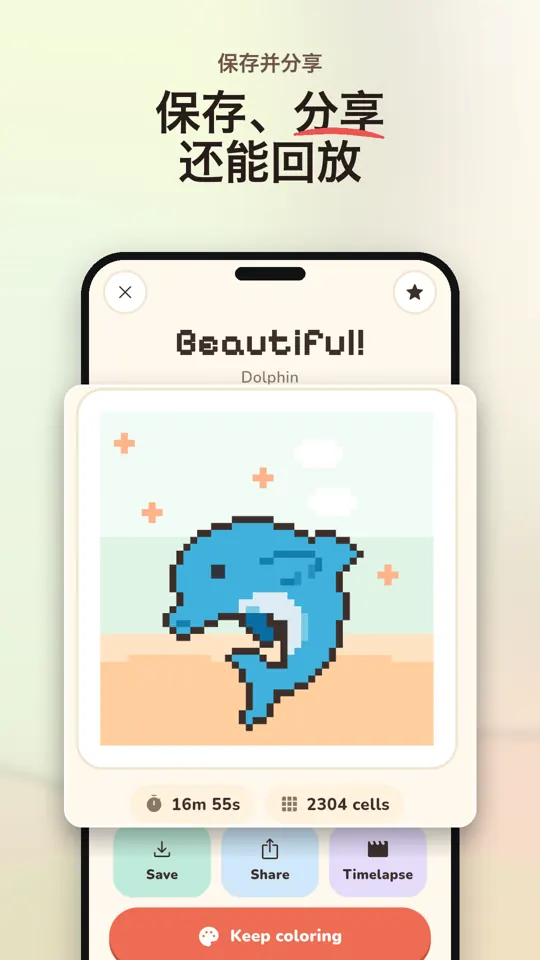
在我的作品中查看进行中、已完成和收藏的图片。完成的图片可以重新填色,也可以保存到手机或通过分享功能发送。
保存分享填色过程
将完成的图片保存为 PNG、制作贺卡或分享给亲友。也可以生成填色过程视频;免费版本提供 720p 视频并带小型水印。
和亲友一起填像素图
在同一个 Wi-Fi 网络下进入 Play Together 房间,与其他人合作填色或参加填色竞赛。加入房间免费,Pro 可使用更多房间机会。
三步开始填色
选择一张图片
从每日图片、图书馆或手机相片中挑选想要填色的图案。
选颜色填入格子
选择一个数字对应的颜色,再点击或滑过画布上的匹配格子。
保存或继续完成
进度会自动保留,你可以继续填色,也可以保存或分享完成的作品。
适合这些时刻
- 通勤途中想找片刻专注
- 午休时完成一张小图片
- 晚上慢慢填完像素画
- 喜欢数字填色的成年人
- 想把手机相片变成填色图
- 想和亲友一起完成作品
免费版与 Pro
Free
- 使用主要数字填色书、图书馆和每日图片
- 制作 32 或 48 格、8 至 16 种颜色的相片填色图
- 保存、分享作品并制作贺卡
- 制作带小型水印的 720p 填色过程视频
- 观看奖励视频获取额外提示或辅助工具
Pro
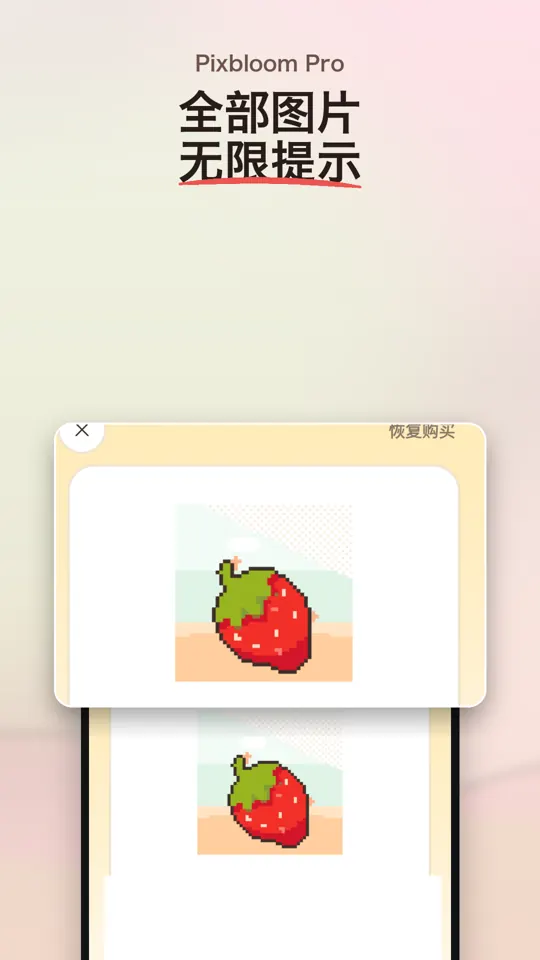
- 无限提示和辅助工具
- 更多高级图片
- 支持 64 格或 24 种颜色的相片转像素功能
- 制作无水印 1080p 填色过程视频
- 更多 Play Together 房间
- 无广告体验
常见问题
Pixbloom 没有网络也能用吗?
可以。关闭 Wi-Fi 后,图书馆、已保存的作品和填色流程仍可使用。观看奖励视频、购买 Pro 或使用部分在线内容时,需要按应用提示连接网络。
Pixbloom 数字填色游戏免费吗?
主要数字填色、图书馆、每日图片、基础相片制作和作品保存分享功能可用。Pro 提供高级图片、无限工具等内容,部分高级功能也可按应用提示通过奖励视频解锁。
Pixbloom 如何处理我的隐私?
应用介绍说明可从手机选择相片并在手机上制作像素填色图,但没有说明其他数据收集或隐私处理细节。请查看应用内说明和 Google Play 上的隐私政策。
Pixbloom 支持哪些手机?有 iPhone 版吗?
Pixbloom 可在 Android 手机上使用。提供的信息没有 iPhone 版本,因此此处仅介绍 Android 应用。
如何把自己的照片变成数字填色图?
在应用中选择手机相片,再设置格子数量和颜色数量即可制作像素填色图。免费版本支持 32 或 48 格、8 至 16 种颜色;更细致的设置可按页面提示使用。
填到一半退出后,进度会保留吗?
会,填色进度会自动保存。重新打开图片后,可以从上次停下的位置继续,不必重新填已经完成的格子。
使用指南
How to Turn a Photo Into Pixel Art for Free
Turn a photo into free pixel art with an image editor or Pixbloom for Android. Learn how cell size and color count affect detail, plus fix common issues.
How to Turn a Photo Into a Color-by-Number Picture
Learn how photo-to-color-by-number apps turn a picture into numbered cells, what settings to try, how to color it, and how Pixbloom for Android handles the process.