
按數字著色像素畫
Pixbloom 是一款按數字著色填色遊戲,適合喜歡像素畫、想逐格完成作品的人。從圖庫或手機相片選擇畫面,按自己的節奏填色,進度會保留,方便下次繼續。
前往 Google Play 下載
應用程式畫面
按數字填色功能
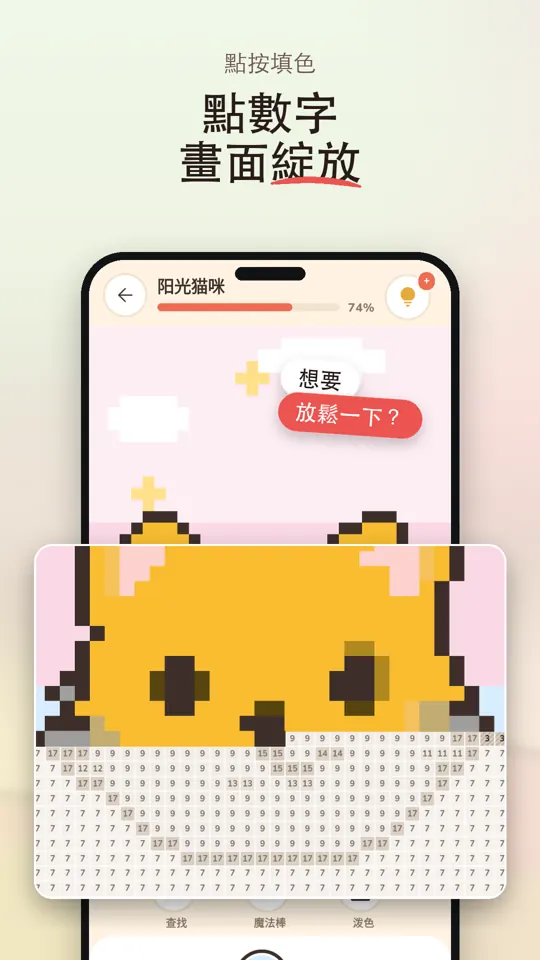
按數字逐格填色
揀選調色板上的顏色,再點按或滑動相應色格。畫布會標示相關位置,調色板亦會顯示填色進度。
放大查看細小色格
用雙指放大及移動畫布,亦可使用放大鏡和調整數字大小,查看作品細節。
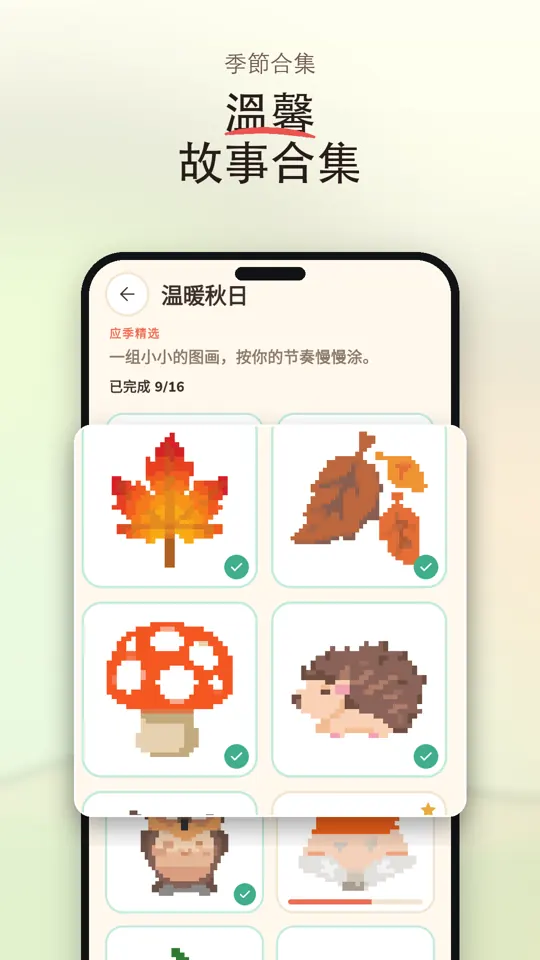
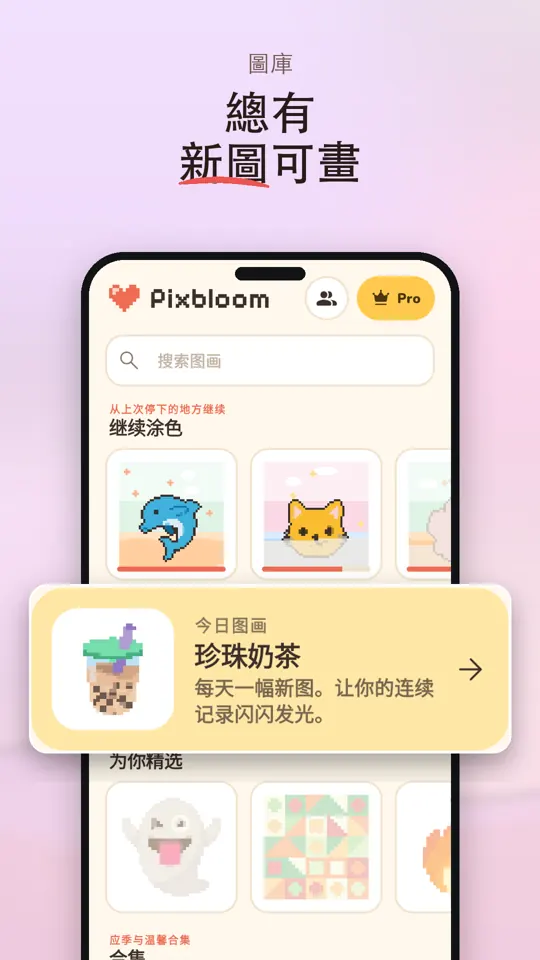
圖庫搜尋與收藏
瀏覽推薦、系列、故事和分類,亦可搜尋或篩選作品。將喜歡的畫面加上星號,方便日後再找。
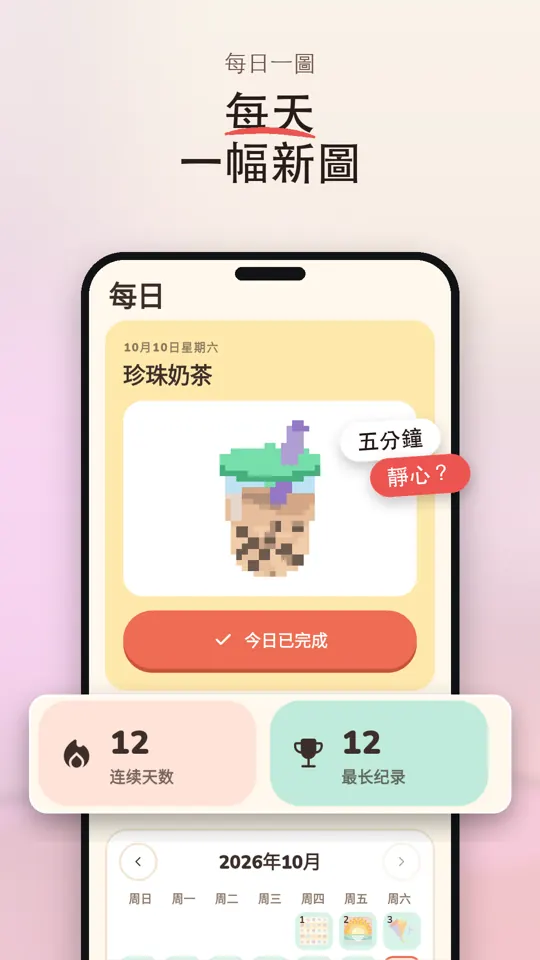
每日圖片與日曆
查看每日作品及過往日期,完成作品可累積連續紀錄。符合條件時亦可收集提供提示和輔助工具的獎項。
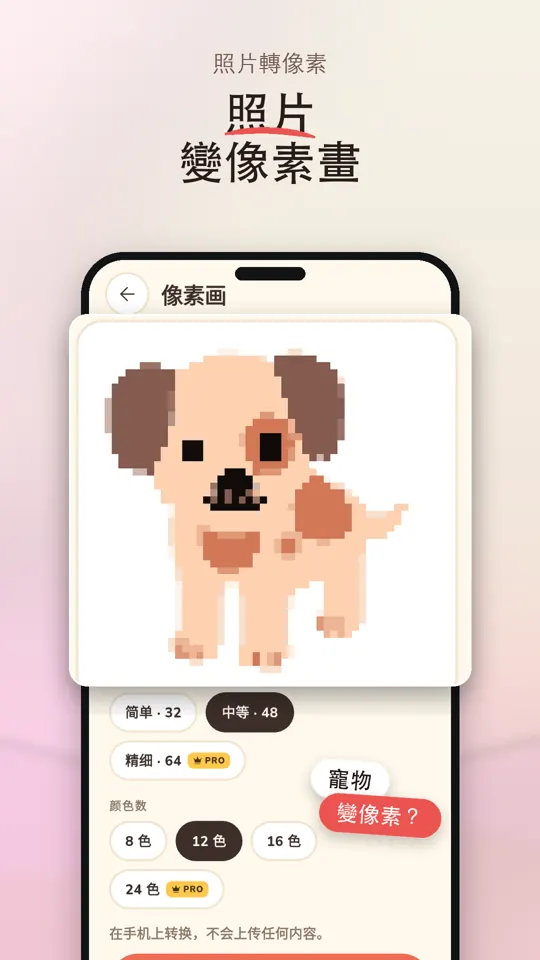
相片轉成像素畫
從手機選取相片,設定格數和顏色,製作成數字填色作品。相片會在手機上轉換。
提示與填色工具
使用提示、尋找、魔法棒或潑色處理不同位置。免費工具用完後,可觀看獎勵影片取得補充。
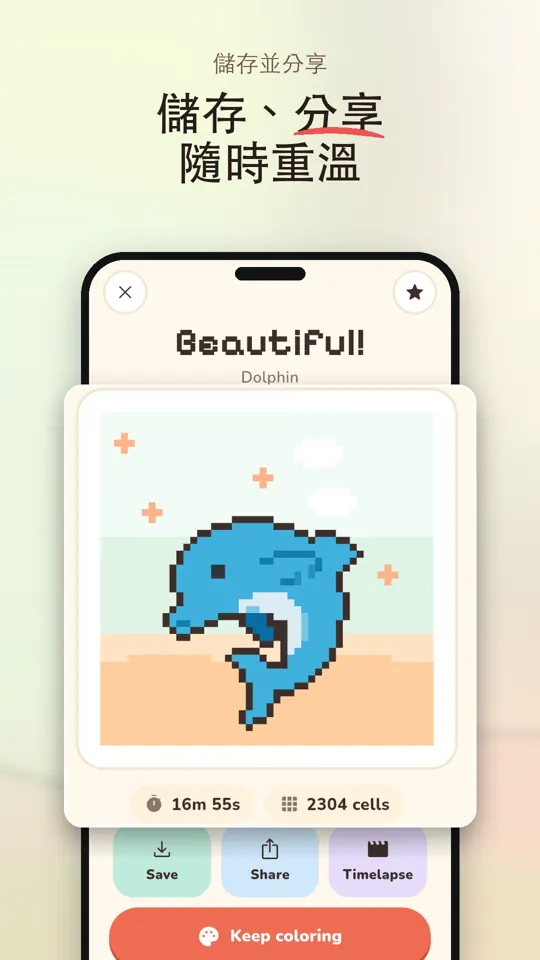
儲存影片與賀卡
完成作品後可儲存圖片、分享、製作填色縮時影片,或選擇卡片樣式並加入訊息。
同一 Wi-Fi 一起玩
透過 Play Together 建立或加入房間,在同一 Wi-Fi 網絡下合作填色,或與朋友競賽。
三步開始填色
選一幅作品
從圖庫、每日圖片或手機相片選擇想填色的畫面。
按數字填色
揀選一種顏色,再點按或滑動相應色格,需要時放大畫布查看。
隨時繼續或分享
進度會保留,你可下次接着填色,完成後亦可儲存或分享作品。
適合哪些時候
- 想逐格完成像素畫的玩家
- 想利用短暫空檔填色的人
- 喜歡按數字填色的成人
- 想把手機相片變成像素畫的人
- 旅途中想離線繼續填色的人
- 想與朋友一起完成畫面的人
免費版與 Pro
Free
- 基本填色、圖庫、每日圖片及作品儲存和分享
- 相片轉換:32 或 48 格,8 至 16 種顏色
- 720p 填色縮時影片,附小型浮水印
- 提示和輔助工具有免費數量及每日補充;可觀看獎勵影片取得額外工具
- 可加入 Play Together 房間
Pro
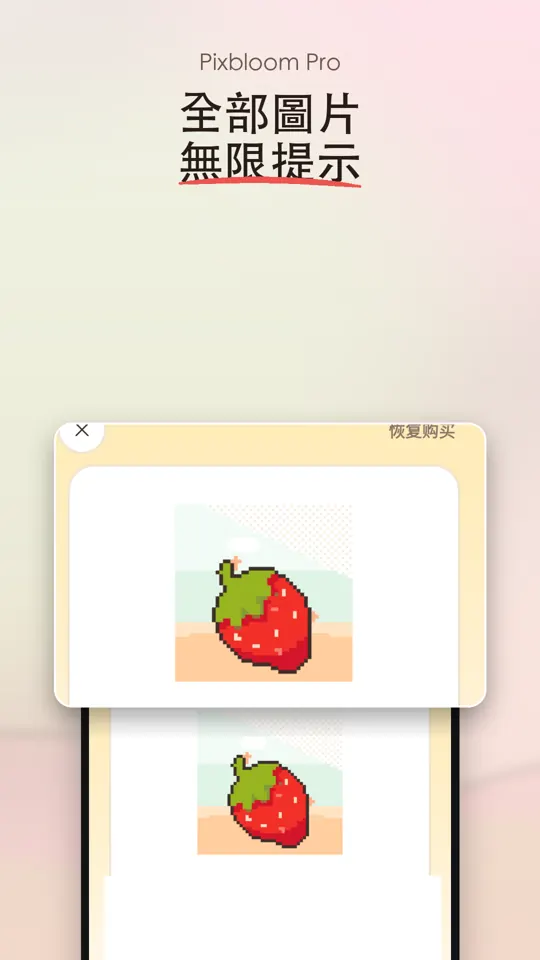
- 進階圖片
- 無限提示及輔助工具
- 相片轉換可選 64 格或 24 種顏色
- 1080p 填色縮時影片,不帶浮水印
- 每日可使用多於一個 Play Together 房間
- 免除廣告
常見問題
Pixbloom 按數字著色可以離線使用嗎?
可以,沒有 Wi-Fi 時仍可開啟應用程式、瀏覽圖庫及進入已能使用的作品填色。已儲存的進度會保留在裝置內;需要網絡的內容可在重新連線後使用。
Pixbloom 是免費填色遊戲嗎?
基本填色、圖庫、每日圖片、作品儲存及分享都可以使用,亦有免費相片轉換選項。Pro 提供進階功能;部分進階內容亦可透過觀看獎勵影片解鎖或補充。
相片會上傳到網上處理嗎?
相片轉換會在手機上進行。完成後,製作的像素作品會列在建立頁面,你可以開啟填色或刪除。
Pixbloom 支援哪些手機?
Pixbloom 是 Android 應用程式,可在 Android 手機使用。目前沒有 iPhone 版本。
填到一半離開,進度會保留嗎?
會,進度會在返回主頁、離開畫面或重新開啟應用程式後保留。你可以從「我的作品」或圖庫的繼續項目接着填色。
可以把自己的相片變成像素填色畫嗎?
可以,從手機選取相片,再選擇格數和顏色製作數字填色作品。免費選項包括 32 或 48 格,以及 8 至 16 種顏色。
使用指南
How to Turn a Photo Into Pixel Art for Free
Turn a photo into free pixel art with an image editor or Pixbloom for Android. Learn how cell size and color count affect detail, plus fix common issues.
How to Turn a Photo Into a Color-by-Number Picture
Learn how photo-to-color-by-number apps turn a picture into numbered cells, what settings to try, how to color it, and how Pixbloom for Android handles the process.