
Malen nach Zahlen für Erwachsene
Pixbloom lässt dich Pixelbilder nach Zahlen ausmalen: Wähle eine Farbe und fülle die passenden Felder per Tippen oder Wischen. Für Erwachsene, die in einer Pause, am Abend oder unterwegs gern in ihrem eigenen Tempo kreativ sind.
Bei Google Play herunterladen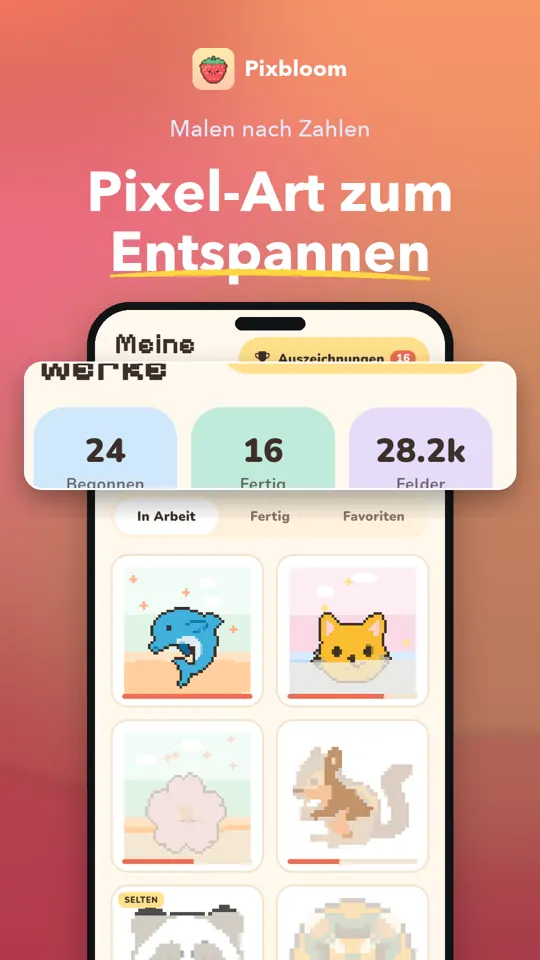
Pixbloom in Bildern
Funktionen für deine Auszeit
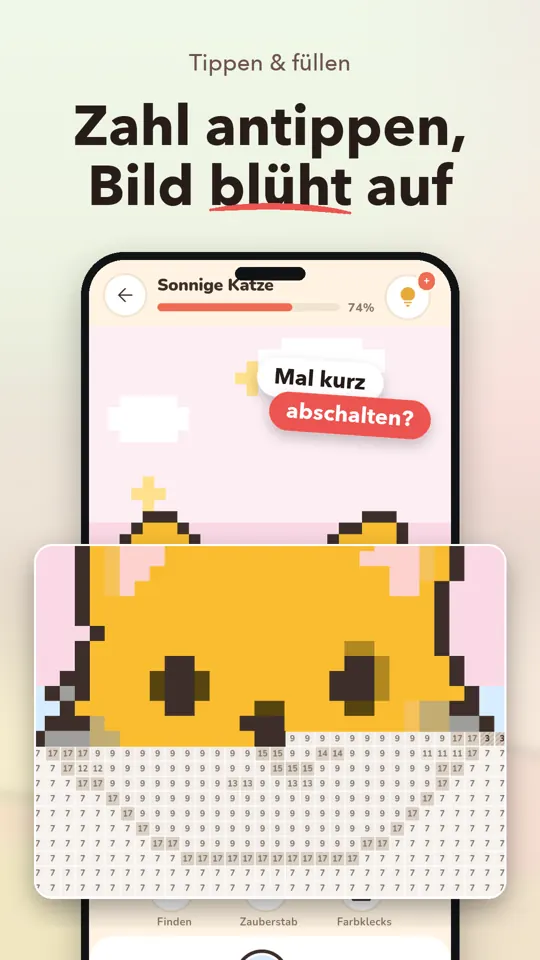
Pixelbilder nach Zahlen ausmalen
Wähle eine Zahl und fülle die passenden Felder per Tippen oder Wischen. Die Palette zeigt deinen Fortschritt.
Bilder bequem vergrößern
Zoome mit zwei Fingern in große Motive und verschiebe den Ausschnitt, damit die Felder übersichtlich bleiben.
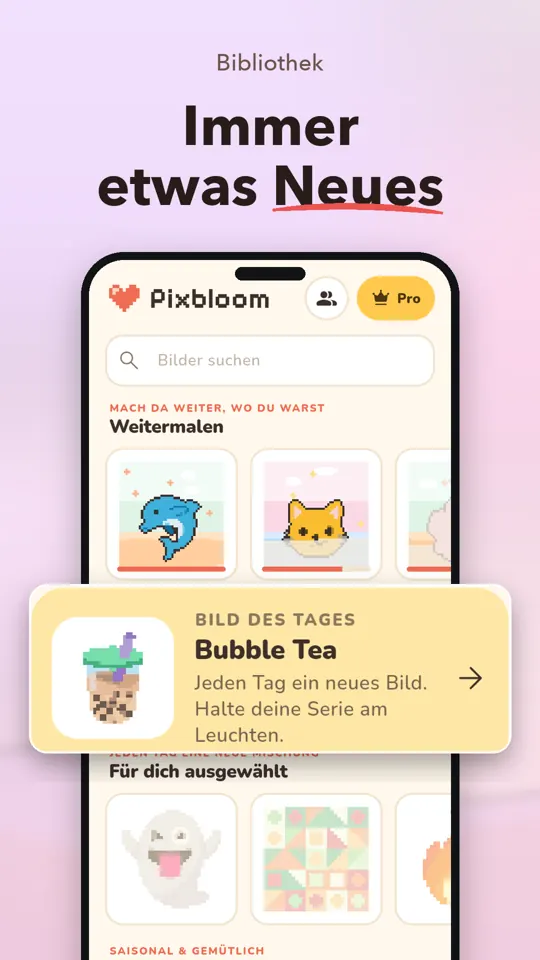
Motive gezielt entdecken
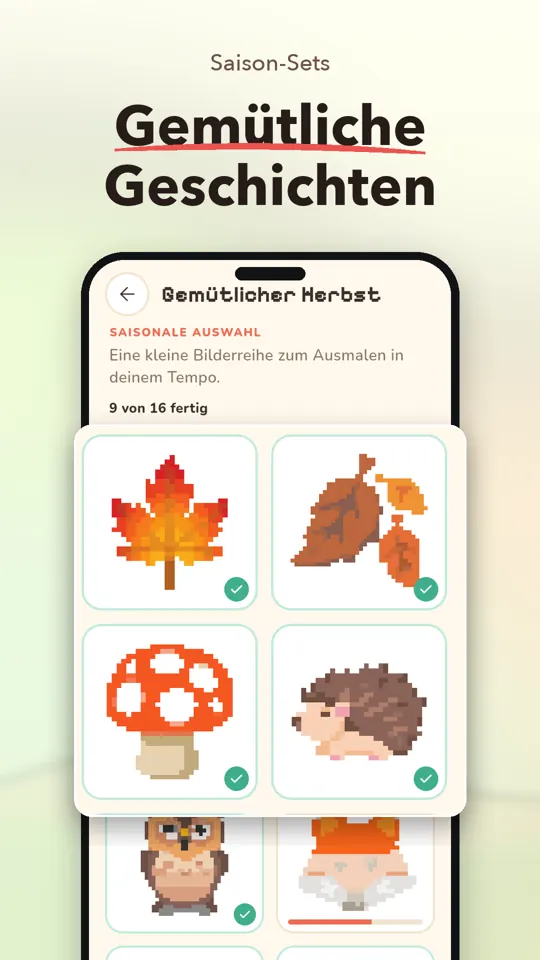
Durchsuche die Bibliothek mit Sammlungen, Geschichten und Kategorien. Suche und Filter helfen dir, ein passendes Bild zu finden.
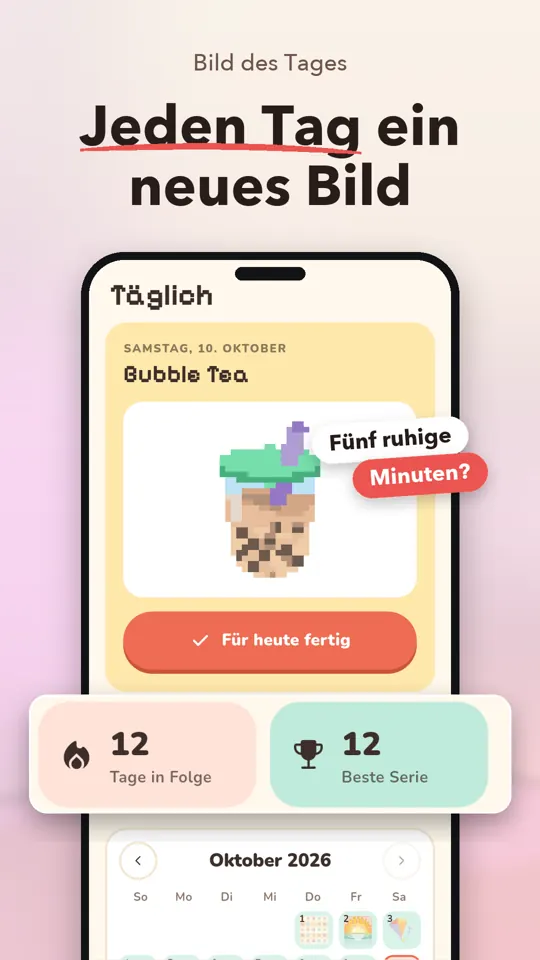
Tagesbilder und Kalender
Öffne das tägliche Motiv und sieh im Kalender vergangene Tagesbilder. Auszeichnungen halten zusätzliche Hinweise und Hilfsmittel bereit.
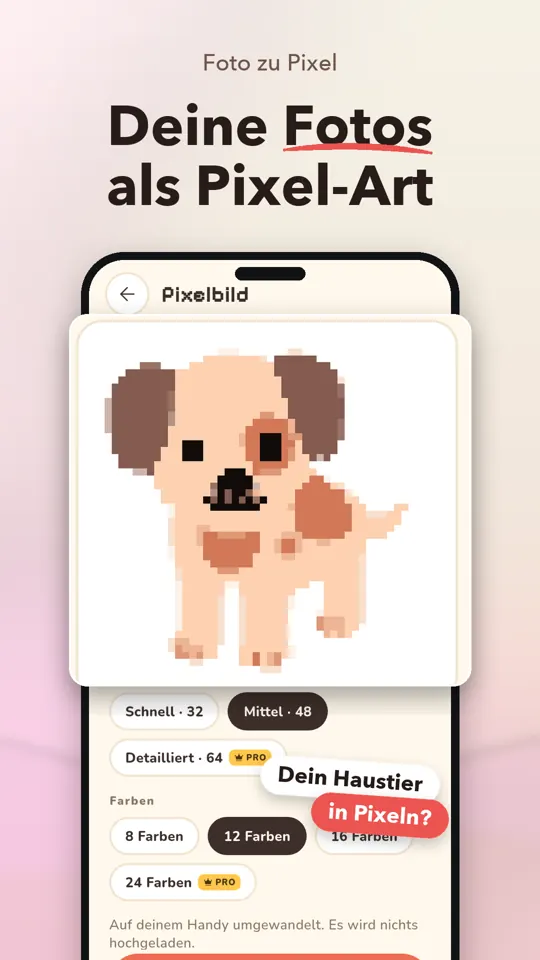
Eigene Fotos umwandeln
Wähle ein Foto aus deiner Galerie und verwandle es in ein ausmalbares Pixelbild. Detailgrad und Farben lassen sich festlegen.
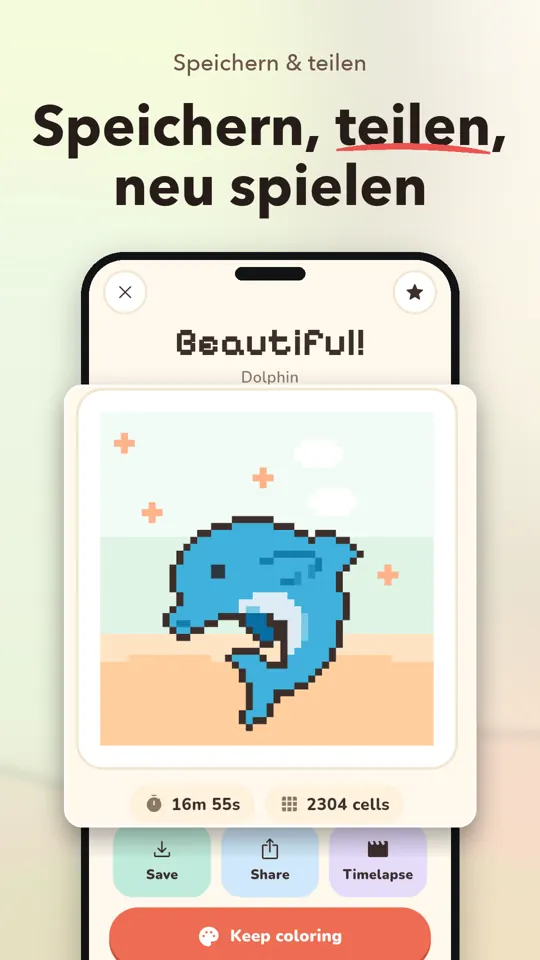
Bilder speichern und teilen
Speichere fertige Bilder oder teile sie über die Android-Teilen-Funktion. Du kannst auch Grußkarten gestalten und Zeitraffer teilen.
Gemeinsam im WLAN ausmalen
Im selben WLAN könnt ihr gemeinsam an einem Bild malen oder gegeneinander antreten. Das Beitreten ist kostenlos.
Auch offline weitermalen
Bibliothek und Ausmalbilder funktionieren ohne WLAN. Bereits geladene Inhalte, dein Fortschritt und deine Werke bleiben verfügbar.
In drei Schritten starten
Bild auswählen
Suche ein Motiv in der Bibliothek oder öffne ein Tagesbild.
Zahl antippen
Wähle eine Farbe und fülle die markierten Felder per Tippen oder Wischen aus.
Später weitermachen
Dein Fortschritt bleibt erhalten, sodass du ein begonnenes Bild jederzeit fortsetzen kannst.
Passt zu deinem Alltag
- Für eine kurze Pause zwischendurch
- Für ruhige Abende zu Hause
- Für Ausmalen unterwegs ohne WLAN
- Für Pixelbilder aus eigenen Fotos
- Für gemeinsames Malen im selben WLAN
- Für kreative Beschäftigung im eigenen Tempo
Kostenlos und Pro
Free
- Kostenloses Startpaket und täglicher Nachschub an Hilfsmitteln
- Eigene Fotos mit 32 oder 48 Feldern und 8 bis 16 Farben umwandeln
- Zeitraffer in 720p mit kleinem Wasserzeichen speichern und teilen
- Einem Raum bei „Zusammen spielen“ kostenlos beitreten
Pro
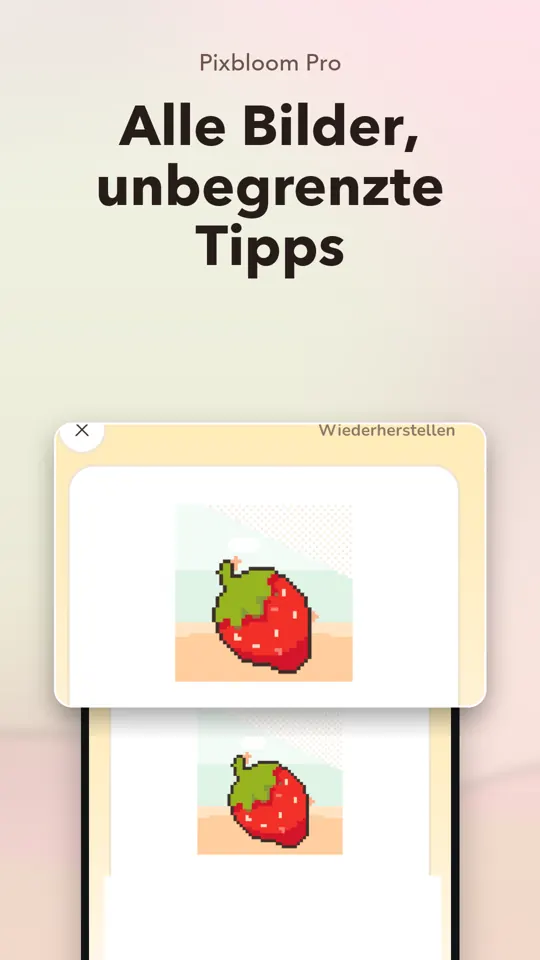
- Zugriff auf Premium-Bilder
- Unbegrenzte Hinweise und Booster
- Detailliertere Foto-Umwandlungen
- Zeitraffer in 1080p ohne Wasserzeichen
- Mehr Räume für „Zusammen spielen“
- Nutzung ohne Werbung
Häufige Fragen
Funktioniert Pixbloom auch ohne Internet?
Ja. Bibliothek und Ausmalbilder funktionieren auch ohne WLAN, wenn die Inhalte bereits geladen sind. Dein Fortschritt und deine Werke bleiben verfügbar, während du offline weitermalst.
Ist Pixbloom kostenlos?
Viele Funktionen und Bilder kannst du kostenlos ausprobieren. Für Premium-Bilder, unbegrenzte Hilfsmittel und weitere Pro-Funktionen ist Pixbloom Pro verfügbar.
Welche Daten und Bilder bleiben privat?
Begonnene und abgeschlossene Bilder werden in der App unter „Meine Werke“ abgelegt. Eigene Fotos wählst du aus deiner Galerie aus; fertige Bilder kannst du speichern oder über die Android-Teilen-Funktion teilen.
Auf welchen Smartphones funktioniert Pixbloom?
Pixbloom ist für Android verfügbar. Eine iPhone-Version wird in der Beschreibung nicht genannt.
Kann ich meine eigenen Fotos ausmalen?
Ja. Wähle ein Foto aus deiner Galerie und lege Detailgrad und Farbanzahl fest, um ein ausmalbares Pixelmotiv zu erstellen. Detailliertere Umwandlungen gibt es mit Pro oder über ein Video.
Kann ich Pixelbilder mit Freunden ausmalen?
Ja. Wenn ihr im selben WLAN seid, könnt ihr gemeinsam an einem Bild malen oder euch ein Rennen liefern. Das Beitreten ist kostenlos; Pro ermöglicht mehr Räume.
Ratgeber
How to Turn a Photo Into Pixel Art for Free
Turn a photo into free pixel art with an image editor or Pixbloom for Android. Learn how cell size and color count affect detail, plus fix common issues.
How to Turn a Photo Into a Color-by-Number Picture
Learn how photo-to-color-by-number apps turn a picture into numbered cells, what settings to try, how to color it, and how Pixbloom for Android handles the process.