
Pixel da colorare con numeri
Pixbloom ti permette di completare immagini pixel per pixel, seguendo i numeri e i colori della tavolozza. Scegli un soggetto o crea una pixel art da una foto, e riprendi i tuoi lavori quando vuoi.
Scarica su Google Play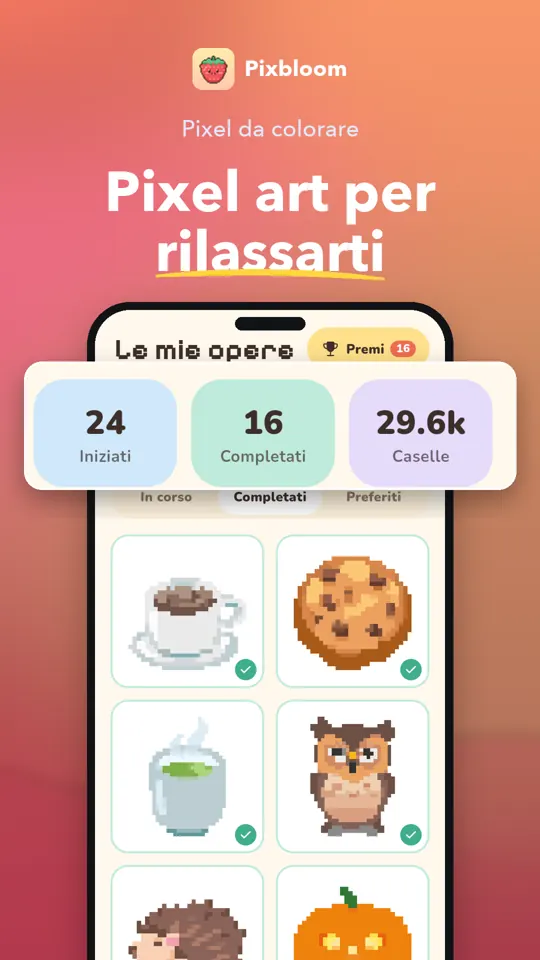
Schermate dell’app



Tutto per colorare pixel per pixel
Colora seguendo i numeri
Scegli un colore e tocca o scorri sulle celle corrispondenti. Gli indicatori mostrano i progressi e il colore successivo può selezionarsi automaticamente.
Zoom e dettagli sempre visibili
Ingrandisci la tela con il pinch-to-zoom e spostati sull’immagine. La lente e i numeri aiutano a individuare le celle più piccole.
Immagini per ogni momento
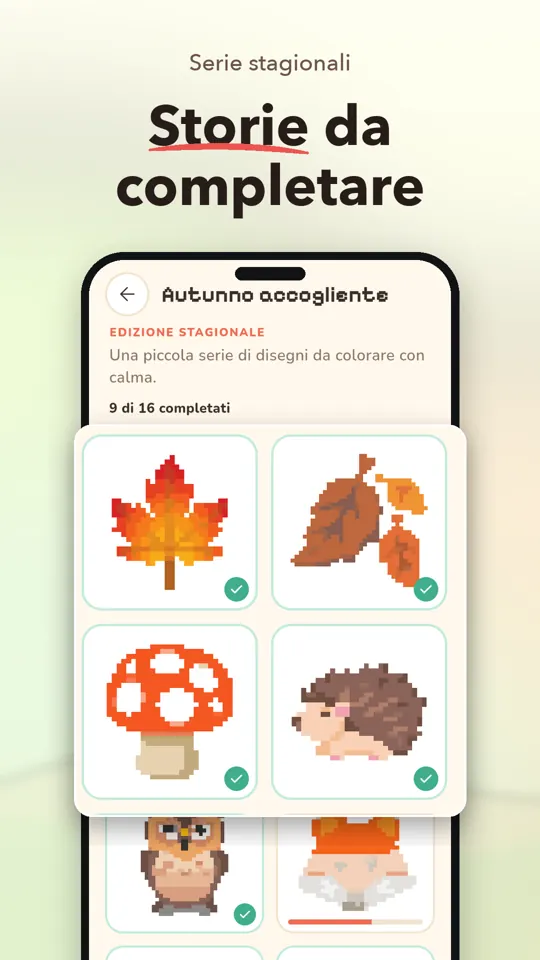
Esplora libreria, categorie, collezioni, storie e filtri, oppure cerca un’immagine. Puoi anche riprendere un lavoro lasciato a metà.
Aiuti per colorare le celle
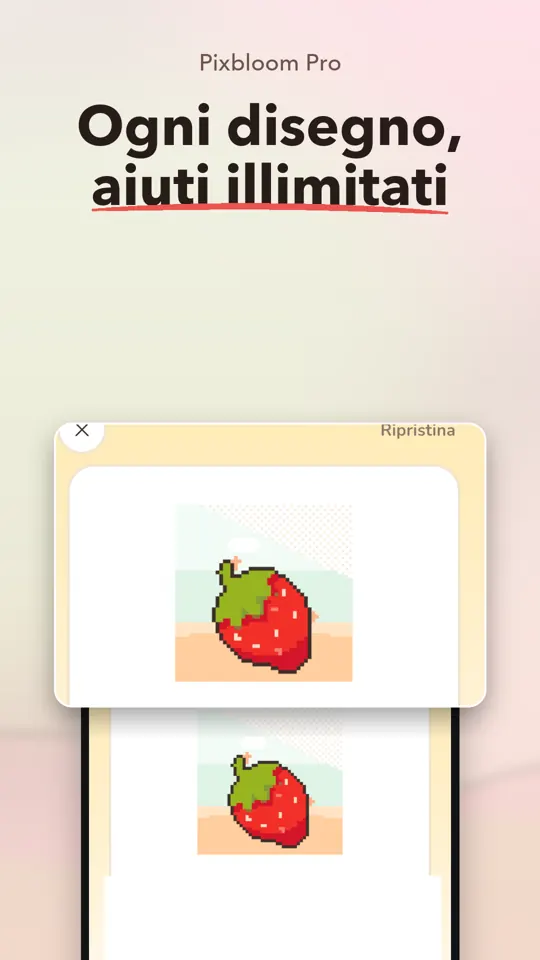
Suggerimento indica una cella, Trova individua quelle di un colore, Bacchetta riempie una zona collegata e Splash colora un’area rotonda.
Foto trasformate in pixel art
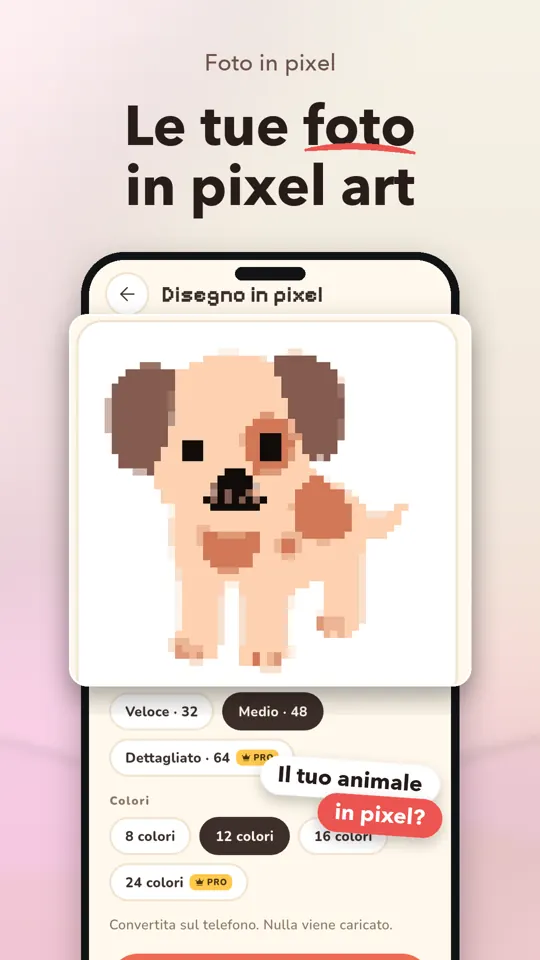
Scegli una foto dal dispositivo e crea un’immagine da colorare con griglia da 32 o 48 celle per lato e da 8 a 16 colori.
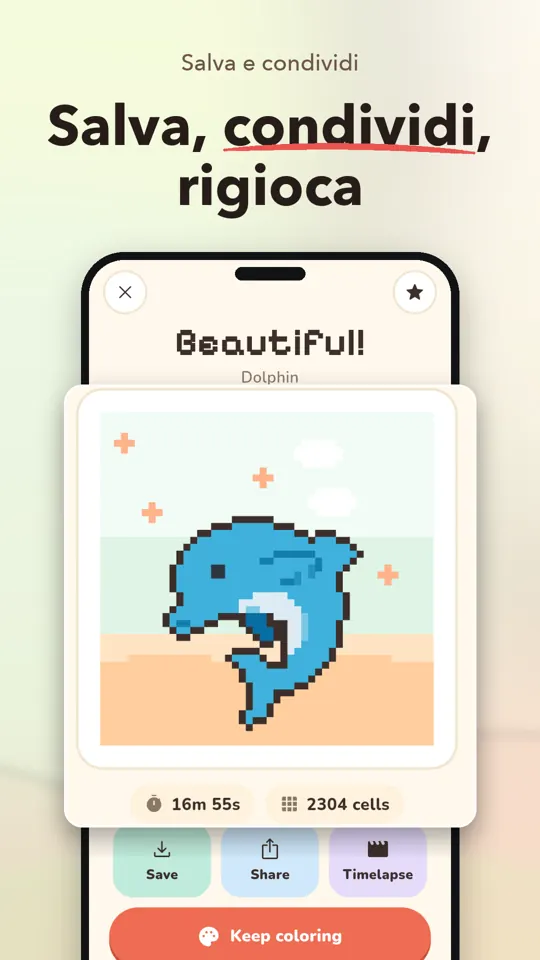
Salva e condividi i lavori
Salva le immagini completate o condividile. Puoi anche creare un biglietto con uno stile e un messaggio, oppure ricolorare un’immagine finita.
Una nuova immagine ogni giorno
Completa l’immagine del giorno e segui le giornate nel calendario. La serie conta i giorni consecutivi e gli obiettivi offrono aiuti e strumenti.
Colora insieme via Wi-Fi
Con Play Together puoi colorare la stessa immagine con chi è connesso alla tua rete Wi-Fi o partecipare a una gara.
Come iniziare in 3 passaggi
Scegli un’immagine
Esplora la libreria, cerca un soggetto o seleziona una foto dal dispositivo.
Segui i numeri
Seleziona un colore nella tavolozza e tocca o scorri sulle celle corrispondenti.
Completa e condividi
Salva l’immagine finita, condividila o ricolorala da capo.
Quando usare Pixbloom
- Per una pausa con i pixel da colorare
- Per chi ama colorare con i numeri
- Per completare immagini poco alla volta
- Per creare pixel art da una foto
- Per riprendere lavori lasciati a metà
- Per colorare insieme sulla stessa rete Wi-Fi
Gratis e Pro
Free
- Immagini gratuite e immagine del giorno
- Libreria e progressi disponibili offline
- Conversione di foto con griglia da 32 o 48 celle e da 8 a 16 colori
- Strumenti con pacchetto iniziale e ricariche giornaliere; un video premiato può aggiungere tre unità
- Timelapse a 720p con watermark, salvataggio e condivisione
Pro
- Immagini premium e strumenti di aiuto illimitati
- Conversione fotografica con 64 celle o 24 colori
- Timelapse HD a 1080p senza watermark
- Più di una stanza Play Together al giorno
- Rimozione della pubblicità
Domande frequenti
Pixbloom funziona offline?
Sì, la libreria e la colorazione funzionano anche senza Wi-Fi. Puoi continuare i tuoi lavori anche quando sei offline.
Pixbloom è gratis?
Sono disponibili immagini gratuite, un pacchetto iniziale di aiuti e ricariche giornaliere. Alcune funzioni e immagini sono incluse in Pro; un video premiato può sbloccare alcuni contenuti o aggiungere aiuti.
Come vengono trattate le mie foto?
Puoi scegliere una foto dal dispositivo per convertirla in un’immagine pixel da colorare. Le immagini create entrano nella tua raccolta e puoi eliminarle dopo una conferma; la scheda non specifica altre informazioni sulla privacy.
Pixbloom è disponibile per iPhone?
Pixbloom è disponibile su Android. Non è indicata una versione per iPhone.
Posso trasformare una foto in pixel art?
Sì, puoi selezionare una foto dal dispositivo e convertirla in un’immagine numerata. La versione gratuita offre griglie da 32 o 48 celle per lato e da 8 a 16 colori.
Posso colorare con un’altra persona?
Sì, Play Together permette di colorare la stessa immagine o fare una gara con persone connesse alla tua stessa rete Wi-Fi. Entrare in una stanza è gratuito.
Guide
How to Turn a Photo Into Pixel Art for Free
Turn a photo into free pixel art with an image editor or Pixbloom for Android. Learn how cell size and color count affect detail, plus fix common issues.
How to Turn a Photo Into a Color-by-Number Picture
Learn how photo-to-color-by-number apps turn a picture into numbered cells, what settings to try, how to color it, and how Pixbloom for Android handles the process.